2025년 기준 eSIM 지원 단말기 정리 (애플 & 삼성)
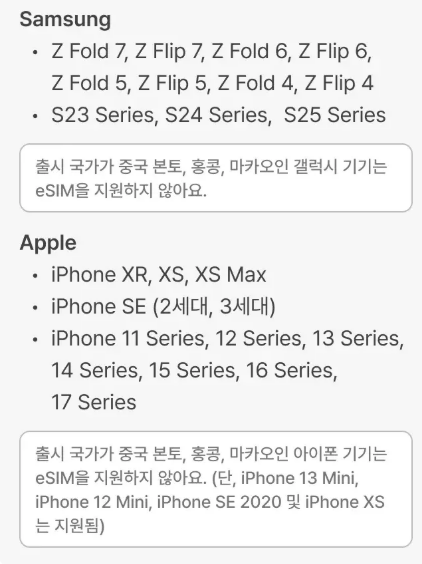
| 브랜드 | 지원 기기 |
| 애플 | - iPhone XR, XS, XS Max - iPhone 11, 12, 13, 14, 15, 16, iPhone 17 시리즈 - iPhone SE (2세대, 3세대) - iPad Pro 3세대 이상 - iPad Air 3세대 이상 - iPad 7세대 이상 - iPad mini 5세대 이상 |
| 삼성 | - Galaxy S20, S21, S22, S23, S24, S25 시리즈 - Galaxy Z Fold2Z Fold6, Z FlipZ Flip6 - Galaxy Note20 시리즈 - Galaxy Tab S9 이상 - Galaxy A54, A55, A56 - Galaxy Quantum 4 |
당일 설정 권장!
안드로이드 설정 방법
- 핀다이렉트 공식 홈페이지에서 여행할 국가와 데이터 용량을 선택한 뒤 결제하면, eSIM 바우처가 이메일로 전송돼요. (국내 진행)
- 이메일에 도착한 바우처에서 'QR코드 다운로드' 버튼을 클릭해 주세요. (국내 진행)
- 내 휴대폰 설정 > 연결 > SIM 관리자 > ‘eSIM 추가’ 메뉴로 이동, QR코드를 스캔하면 프로필이 자동으로 등록됩니다. (국내 진행)
- 설정 > 연결 > SIM 관리자 > 모바일 데이터 메뉴로 가서, 기존 SIM 1의 데이터 전환을 ‘OFF’로 변경해 주세요. (국내 진행)
- 설정 > 연결 > 해외 로밍 메뉴에서 '데이터 로밍'을 OFF로 설정해 두면, 해외에서 데이터 충돌 없이 깔끔하게 사용 가능합니다. (국내 진행)
- 해외 도착 후에는 다시 설정 > 연결 > SIM 관리자 > 모바일 데이터에서 eSIM 1을 기본 데이터로 선택해 주시면 끝! (해외 진행)
- 해외 도착 후에는 휴대폰 설정 > 연결 > 해외로밍 메뉴로 들어가서, ‘데이터 로밍’을 ON으로 변경해 주세요. 이걸 켜야 현지 통신망과 연결되어 인터넷을 사용할 수 있어요. (해외 진행)
- 설정이 완료되면, 휴대폰 화면 상단에 통신사 신호가 2개 잡히는지 꼭 확인해 주세요. 기존 유심과 새로 설정한 eSIM이 동시에 활성화된 걸 확인할 수 있어요. (해외 진행)
정리 :
여행 출발 전 한국에서 설정 : 설정 > 연결 > sim 관리자 > esim추가 버튼 클릭 후 qr스캔
※ 셀룰러 재설정 여행 출발 전 한국에서 설정 : 설정 > 연결 > sim관리자 1. esim 1 > off, 2. 모바일 데이터 > sim 1 3. 데이터 전환 off 설정 > 연결 > 해외로밍 1. 데이터 로밍 > off
여행지 도착 후 외국에서 설정 : 설정 > 연결 > sim관리자 1. esim 1 > on, 2. 모바일 데이터 > esim 1 설정 > 연결 > 해외로밍 1. 데이터 로밍 > on
여행지 도착 후 외국에서 설정 : 설정 > 연결 > 모바일 네트워크 > 엑세스 포인트 이름 > 데이터 로밍 (esim1) 선택 > + 클릭 후 이름과 APN : vmobile.jp 입력
아이폰 설정 방법
- 핀다이렉트 홈페이지에 접속해 여행할 국가와 데이터 용량을 선택하고 결제하면, 바우처가 이메일로 전송돼요. (국내 진행)
- 이메일에서 ‘QR코드 다운로드’ 버튼을 눌러주세요. (국내 진행)
- [설정] > [셀룰러] > [eSIM 추가(또는 셀룰러 요금제 추가)]로 들어가, QR코드를 스캔해 eSIM을 등록합니다. (국내 진행)
- 등록된 요금제 이름(레이블)을 ‘여행용’으로 설정해 두면 나중에 구분하기 쉬워요. (국내 진행)
- ‘기본 회선’을 기존 메인 회선으로 설정해 주세요. (국내 진행)
- iMessage와 FaceTime도 기존 메인 회선으로 지정해 주세요. (국내 진행)
- ‘셀룰러 데이터’를 메인 회선으로 설정하고, '셀룰러 데이터 전환 허용'은 OFF로 꺼주세요. (국내 진행)
- [설정] > [셀룰러] > [SIMs] > 여행용 회선을 OFF로 꺼둡니다. (국내 진행)
- 같은 화면에서 ‘셀룰러 데이터’를 메인 회선에서 꺼주고, 여행용 회선도 OFF로 설정해 둡니다. (국내 진행)
- 해외 도착 후, ‘여행용’ 회선을 ON으로 켜고 ‘셀룰러 데이터’도 여행용으로 ON 설정해 주세요. 이때 기존 메인 회선의 데이터 로밍은 꼭 OFF 상태여야 합니다. (해외 진행)
- 마지막으로 화면 상단 상태바에 통신사 회선이 두 개 표시되는지 확인해 주세요. 두 개의 신호 표시가 보이면 정상 설정 완료입니다! (해외 진행)
정리 :
여행 출발 전 한국에서 설정 : 설정 > 셀룰러 > esim 추가(셀룰러 요금제 추가) > qr 스캔 셀룰러 요금제 레이블 - 여행용 선택
여행 출발 전 한국에서 설정 : 기본회선 - 메인 설정 iMessage & FaceTime 회선 - 메인 설정 셀룰러 데이터 - 메인 설정 셀룰러 데이터 전환 허용 - OFF
※ 셀룰러 재설정 여행 출발 전 한국에서 설정 : 셀룰러 데이터 - 메인 sims '여행용' - 이 회선 켜기 off
여행지 도착 후 외국에서 설정 : sims 여행용 > 이 회선 켜기 > on sims 여행용 > 데이터로밍 > on 셀룰러 데이터 > 여행용 선택 셀룰러 데이터 전환허용 > off
★ USIMSA


저는 nol에서 해외항공 예약을 해서 5일 무료로 받았습니다!
https://board.yanolja.com/event/567/index.html
전세계 데이터로밍 5일 무료!
해외 항공권&숙소&투어·티켓 예약 시
board.yanolja.com
핀다이렉트 (pindirect)
야놀자와 함께하는 해외 로밍!
www.pindirectshop.com

토스에서는 외화통장 있으면 3일 500mb 무료로 제공하더라고요
https://tossbank.com/_ul/fVRU3Fl
eSIM 무료 쿠폰 받기
eSIM 무료 쿠폰 받고, 해외 여행에서 간편하게 데이터 사용해요📱
og.tossbank.com
URL로 들어가거나 토스 -> 전체 -> 해외 -> "eSIM 무료 쿠폰 받기" 클릭

저는 핀다이렉트 500mb랑 유심사(USIMSA) 500mb 둘 다 쓸 수 있는지 확인해보려고요
'여행' 카테고리의 다른 글
| 티웨이 온라인 체크인 순서 (0) | 2025.12.01 |
|---|---|
| 일본 여행 가기 전 체크 (0) | 2025.10.16 |